体育直播App如何投屏到电视?高清大屏看球保姆级教程
想要在大屏幕上享受高清流畅的体育比赛?本文为您提供一份详尽的电视投屏保姆级教程,涵盖iOS与Android系统的操作步骤,并重点解答闪电体育App一键投屏的常见问题。
大屏看球的极致体验:为什么你需要投屏功能
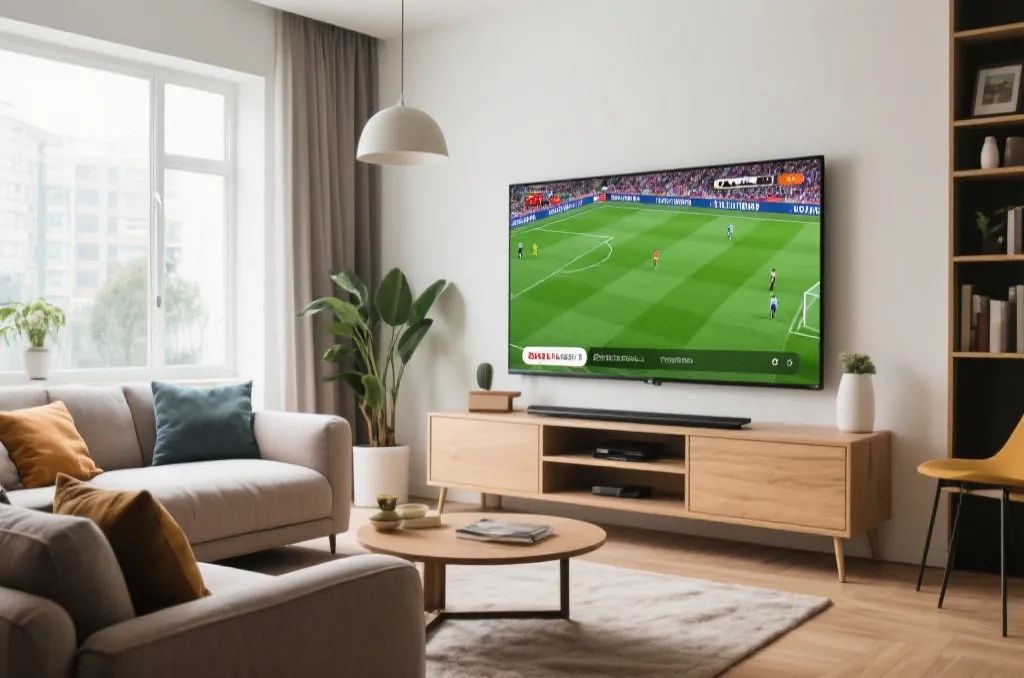
对于体育迷来说,观看一场精彩的足球、篮球比赛,最核心的诉求就是“临场感”。虽然现在的手机屏幕越来越大、画质越来越清晰,但相比于客厅里几十寸甚至上百寸的智能电视,手机在视觉冲击力上依然相形见绌。这就是为什么越来越多的人选择将体育直播app的画面投射到电视上观看。
大屏看球不仅能让你看清每一个过人动作、每一次精妙传球,还能完美呈现高清乃至4K画质的流畅度。更重要的是,投屏看球能彻底解放你的双手,让你和家人、朋友一起在客厅欢呼呐喊,享受最纯粹的体育竞技魅力。今天,我们就为大家带来一份保姆级投屏教程,教你如何轻松玩转大屏看球。
苹果iOS设备投屏电视图文教程
如果你使用的是iPhone或iPad,iOS系统自带的AirPlay(屏幕镜像)功能可以非常方便地将画面投射到支持该协议的智能电视或电视盒子上。具体操作步骤如下:
- 步骤一:连接同一Wi-Fi。确保你的iPhone/iPad与智能电视连接在同一个无线局域网下。这是成功投屏的最关键前提。
- 步骤二:开启快捷投屏。在播放体育直播时,直接点击播放器右上角的“TV”或“投屏”图标。在弹出的设备列表中,选择你的电视名称,即可实现即时投屏。
- 步骤三:使用系统镜像(备用)。如果App内没有找到投屏按钮,可以从屏幕右上角向下滑动唤出“控制中心”,点击“屏幕镜像”图标,选择你的电视设备。此时手机的整个屏幕都会同步显示在电视上。
注意:使用系统镜像时,手机屏幕需要保持常亮,且来电或消息通知可能会同步显示在电视上。因此,推荐优先使用App内自带的投屏功能。
安卓手机一键投屏操作指南
安卓手机品牌众多,但几乎所有主流品牌(如华为、小米、OPPO、vivo等)都支持DLNA或Miracast投屏协议。由于不同品牌电视的系统兼容性存在差异,以下是通用的安卓投屏步骤:
- 步骤一:网络环境确认。同样需要保证手机和电视连接到同一个Wi-Fi网络。如果电视支持5G频段,建议手机和电视都连接5G Wi-Fi,以获得更低的延迟和更稳定的画质。
- 步骤二:寻找投屏入口。打开你常用的体育直播app,进入比赛直播页面。点击视频播放区域,寻找类似“TV”或“Cast”的图标。
- 步骤三:搜索并连接。系统会自动搜索局域网内的可投屏设备。在列表中点击你的电视型号(例如:小米电视、海信电视、极米投影仪等),等待几秒钟,画面就会成功推送至大屏。
如果遇到电视无法被搜索到的情况,可以尝试重启电视的Wi-Fi功能,或者在电视端下载并打开系统自带的投屏接收端应用,然后再进行连接,无需下载复杂的第三方收费投屏软件。
闪电体育App内置投屏功能使用答疑
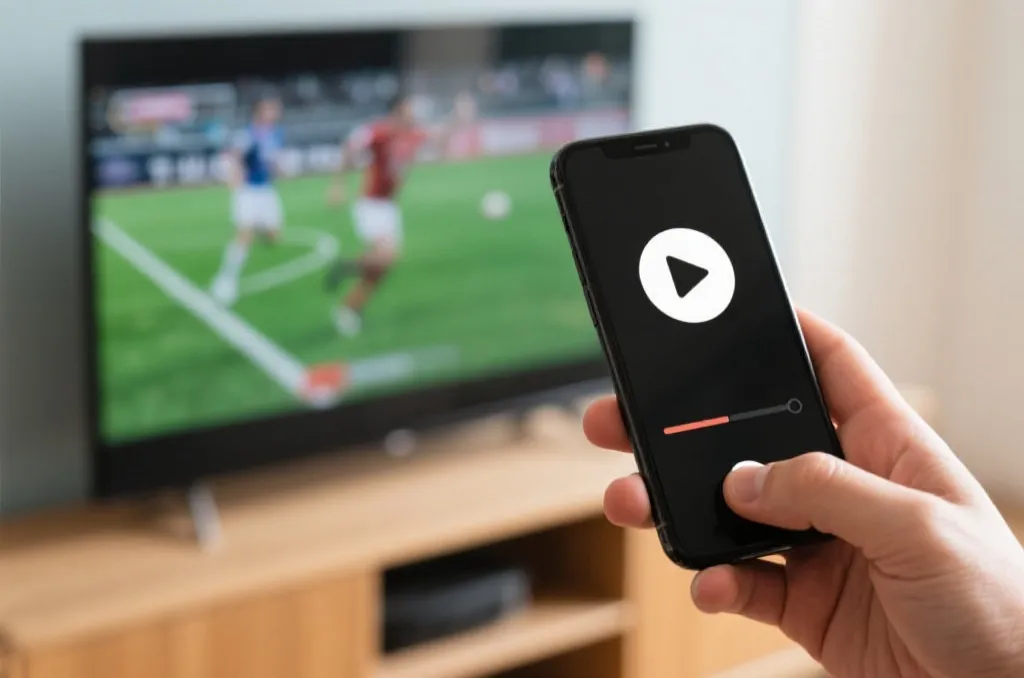
为了给广大体育迷提供最极致的观赛体验,闪电体育App内置投屏功能使用答疑中特别优化了一键投屏逻辑。通过闪电体育App,你无需繁琐地设置,只需极简操作即可畅享高清流畅的大屏直播。
以下是针对闪电体育App投屏常见问题的解答:
| 常见问题 | 解决方案 |
|---|---|
| 为什么投屏时找不到我的电视? | 1. 检查手机和电视是否在同一Wi-Fi下;2. 确认电视已开启投屏服务;3. 重启路由器和电视后再试。 |
| 投屏画面卡顿、音画不同步怎么办? | 建议将无线网络切换至5G频段,减少其他设备的网络占用,或者在闪电体育App中降低清晰度(如从蓝光切换至超清)。 |
| 投屏后手机可以做其他事情吗? | 可以。闪电体育App采用的是流媒体推送技术。投屏成功后,你可以将App切入后台,刷微信、接电话都不会影响电视上的比赛播放。 |
总之,想要获得完美的体育赛事观看体验,大屏投屏是必不可少的技能。赶快下载闪电体育App,用你的大屏电视,和千万球迷一起见证每一个精彩的进球瞬间吧!